¶ Как создать учётную запись и назначить профиль доступа
Ключевые слова: завести сотрудника, логин и пароль сотрудника, права доступа, роли, профиль доступа, не может войти, учётки, новый пользователь, выдать право на уведомления, доступ только к шаблонам сообщений.
Руководство для администратора WorkerNet. Актуально для версии 4.3+.
Здесь вы узнаете, как найти учётную запись сотрудника, создать новую и назначить подходящий профиль доступа.
¶ Сначала разберёмся в понятиях
- Карточка сотрудника — имя, контакты и рабочие сведения о человеке.
- Учётная запись — имя пользователя и другие данные, с которыми сотрудник входит в WorkerNet. Имя пользователя также называют логином.
- Профиль доступа — общий набор разрешённых действий для сотрудников с одинаковыми обязанностями.
Например, диспетчерам можно назначить один профиль, а монтажникам — другой. Один профиль может быть назначен нескольким сотрудникам.
¶ Что проверить перед началом
В разделе Пользователи должны быть видны пункты Учетные записи и Профили. Для создания учётной записи нужны две возможности: работать с учётными записями и добавлять или изменять сотрудников. Кнопка Добавить сотрудника сама по себе не подтверждает, что доступны обе возможности.
Если нужного пункта или кнопки нет, форма сотрудника не открывается либо сохранение запрещено, обратитесь к администратору. Это означает, что вашей учётной записи не разрешена часть необходимых действий.
Заранее уточните, какой профиль нужен сотруднику. Не выбирайте профиль только по похожему названию: от него зависит, какие данные и действия будут доступны.
¶ Как найти учётную запись
- Откройте Пользователи → Учетные записи.
- Введите имя сотрудника или его логин в строке поиска.
- Откройте найденную строку, чтобы перейти в карточку сотрудника.
Обычный список имеет заголовок Только разблокированные записи. Если нужной записи нет, нажмите Отобразить все записи: в список добавятся заблокированные учётные записи. После переключения повторно введите имя сотрудника или логин, потому что строка поиска очищается.
Действие Отобразить активные записи оставляет сотрудников, которые работали в WorkerNet в последние 15 минут. Это не то же самое, что список разблокированных записей.
Значок замка рядом с логином означает, что вход для этой учётной записи заблокирован.
¶ Как создать учётную запись сотрудника
- Откройте Пользователи → Учетные записи.
- Нажмите Добавить сотрудника. Откроется общая форма сотрудника: в ней сохраняются и рабочие сведения, и данные для входа.
- Заполните обязательные сведения о сотруднике.
- В поле Имя пользователя укажите уникальный логин.
- В поле Профиль выберите профиль, который соответствует обязанностям сотрудника.
- Заполните поле Пароль, если ваша организация использует вход по паролю.
- Если показано поле Заблокирован, проверьте его состояние: установленная отметка запрещает вход, снятая — не блокирует его.
- При необходимости включите Требовать смену пароля при следующем входе.
- Нажмите Сохранить.
После сохранения вернитесь в Учетные записи и найдите сотрудника по имени или логину. Так вы убедитесь, что запись создана и ей назначен нужный профиль.
Поля входа могут отличаться в организациях с внешней системой авторизации. Поэтому эта статья не предлагает универсальный способ блокировки учётной записи. Если нужного поля нет, уточните порядок у вашего администратора.
¶ Как назначить другой профиль существующему сотруднику
- Найдите сотрудника в разделе Пользователи → Учетные записи.
- Откройте его карточку.
- В поле Профиль выберите заранее проверенный профиль.
- Нажмите Сохранить.
- Попросите сотрудника обновить страницу и проверить обычную рабочую задачу.
Это изменяет профиль только у выбранного сотрудника. Сам общий профиль и доступ других сотрудников не меняются.
¶ Как создать отдельный профиль на основе существующего
Копия удобна, когда новой группе нужен похожий, но не полностью одинаковый доступ.
- Откройте Пользователи → Профили.
- Выберите профиль, который ближе всего к нужной роли.
- Посмотрите список сотрудников рядом с ним. Если показана строка Заблокирован: …, нажмите на число и проверьте скрытый список заблокированных сотрудников. Так вы увидите всех, кого затронет редактирование исходного профиля.
- Откройте профиль и нажмите Создать копию.
- В поле Наименование задайте копии понятное название.
- Оставьте только те действия, которые действительно нужны новой группе.
- Нажмите Сохранить.
- Откройте карточку сотрудника, выберите созданный профиль в поле Профиль и снова нажмите Сохранить.
Созданная копия является отдельным профилем. Её дальнейшие изменения не меняют исходный профиль.
¶ Как выдать доступ только к шаблонам уведомлений
Если сотруднику нужно править тексты сообщений, но не нужны остальные настройки системы, выдайте ему отдельное право «Уведомления». Лучше делать это в копии профиля (см. выше), чтобы не менять доступ всей группы.
- Откройте Пользователи → Профили и нужный профиль.
- Найдите блок «Настройка» и отметьте «Уведомления: Доступ».
- Не отмечайте «Изменение данных»: оно открывает все настройки системы, в том числе подключение каналов и пароли служб.
- Нажмите Сохранить.
- Попросите сотрудника обновить страницу: в меню Настройка у него появится пункт Уведомления.
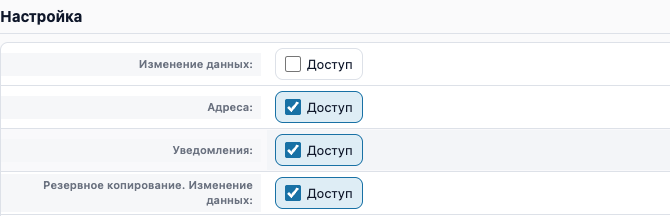
С этим правом сотрудник меняет шаблоны сообщений, отправляет тестовое сообщение и смотрит список отправленных, а подключение каналов и токены ему не показываются. Подробнее — в статье «Как настроить и проверить отправку уведомлений». Право «Уведомления» есть в версии 4.3.64 и новее.
¶ Как безопасно изменить общий профиль
Общий профиль действует для всех сотрудников, которым он назначен. Его изменение может одновременно открыть или закрыть действия у нескольких людей.
Перед изменением:
- Откройте Пользователи → Профили.
- Найдите нужный профиль и проверьте список сотрудников рядом с ним. Если показана строка Заблокирован: …, раскройте её и учтите также заблокированных сотрудников.
- Запишите или сохраните на снимке экрана состояние тех пунктов, которые собираетесь изменить.
- Если новый доступ нужен не всей группе, не меняйте общий профиль — создайте копию.
Если изменение действительно нужно всей группе, откройте профиль, измените только необходимые пункты и нажмите Сохранить. Затем попросите одного сотрудника из этой группы обновить страницу и проверить обычную рабочую задачу.
¶ Что проверить после сохранения
- Сотрудник может открыть нужный раздел и выполнить требуемое действие.
- Действия, которые ему не нужны, остались недоступны.
- У сотрудника указан именно тот профиль, который вы собирались назначить.
- После изменения общего профиля проверен хотя бы один сотрудник из всей затронутой группы.
Если ошибка появилась после назначения профиля одному сотруднику, назначьте ему прежний проверенный профиль. Если такого профиля нет, остановитесь и обратитесь к администратору.
Если ошибка появилась после изменения общего профиля, не продолжайте менять настройки. Сообщите администратору название профиля и имена сотрудников, которым он назначен. Восстанавливайте прежние настройки только по списку, который записали до изменения.
¶ Частые ситуации
¶ Не видно пункта «Учетные записи» или «Профили»
Вашей учётной записи не разрешено это действие. Обратитесь к администратору и опишите, что именно нужно сделать.
¶ Сотрудник не находится
Проверьте написание имени и логина. Затем нажмите Отобразить все записи: возможно, учётная запись заблокирована. После переключения повторно введите имя или логин.
¶ Сотрудник не может войти
Найдите его в полном списке и проверьте, есть ли значок замка. Также сверьте логин. Если поля управления входом у вас нет, обратитесь к администратору.
¶ Профиль нельзя удалить
Сначала проверьте обычный список и раскройте строку Заблокирован: …, если она показана. Назначьте всем сотрудникам из обоих списков другой проверенный профиль. После этого вернитесь к удалению.
¶ Нужно немного изменить существующий профиль
Нажмите Создать копию и измените копию. Так вы не затронете сотрудников, которые продолжают работать с исходным профилем.
¶ Смотрите также
- Как создать сотрудника и проверить его карточку
- Как посмотреть историю действий сотрудника
- Личная настройка сотрудника
- Как настроить и проверить отправку уведомлений
- Как настроить, когда сотруднику снова понадобится пароль
- Как ограничить вход сотрудника по IP-адресу и снять блокировку после неверных паролей