¶ Как настроить номенклатуру и разделы склада
Руководство оператора WorkerNet. Актуально для версии 4.3+.
Ключевые слова: каталог товаров, камеры видеонаблюдения, нет модели в базе, номенклатура, раздел склада, подраздел, родитель раздела, иерархия разделов, ТМЦ, выводить на карте, фигура покрытия на карте, сектор на карте, угол раскрытия, удалить категорию ТМЦ, удалить раздел каталога, удаление запрещено, связанные объекты.
Эта инструкция поможет найти номенклатуру ТМЦ, проверить её настройки, добавить товар в каталог, безопасно изменить разделы, единицы измерения, обязательные идентификаторы и минимальные остатки, а также удалить ненужную категорию (раздел) или номенклатуру.
Главное правило: каталог описывает виды товаров, а не отдельные физические единицы. Перед изменением проверьте связанные карточки ТМЦ и доступные склады. Смена раздела, слияние и часть сохранений состоят из нескольких действий; после ошибки сначала проверьте фактический результат и только затем решайте, нужен ли повтор.
¶ Шаги
- Откройте Склад → Каталог товаров: на первом экране дерево разделов, строка поиска и действие раскрытия ветвей.
- Раскройте нужный раздел — нажмите на его название. Внутри видны номенклатуры и действия раздела.
- Новый раздел создаётся кнопкой Добавить раздел, новая номенклатура — кнопкой Добавить внутри раскрытого раздела.
- Заполните форму и нажмите Сохранить один раз, затем снова откройте запись и проверьте результат.
- Чтобы удалить пустой раздел, раскройте его и нажмите Удалить. Если показано «Удаление запрещено» с числом, сначала разберите зависимости — раздел «Как удалить раздел (категорию)» ниже.
Подробности по каждому шагу — в разделах ниже.
¶ Что настраивается в каталоге ТМЦ
Каталог состоит из дерева разделов и номенклатур внутри них. Раздел определяет назначение и профильные поля, а номенклатура хранит название вида товара, единицу измерения, правила идентификации, изображение, дополнительные поля и плановый минимум по складам.
Например, одна номенклатура может описывать определённую модель ONU, кабеля или крепежа. Конкретные экземпляры и количества учитываются отдельно в карточках ТМЦ.
¶ Чем номенклатура отличается от карточки ТМЦ
Номенклатура — общий шаблон товара. Карточка ТМЦ — конкретная запись склада или количество одинаковых единиц, находящихся на складе, у сотрудника либо на объекте.
Цена, поставщик, серийный номер конкретного экземпляра и его штрихкод не являются полями каталога. Их проверяют в карточке ТМЦ или документе поступления. Не добавляйте цену или поставщика в название номенклатуры ради обхода этой границы.
¶ Какие права нужны
Для входа нужны доступ к разделу Склад и право просмотра пункта Каталог товаров. Для добавления и изменения должны быть доступны штатные кнопки изменения склада. Для объединения дублей требуется отдельное право Объединение наименований ТМЦ.
Если пункта или кнопки нет, не пытайтесь открывать действие обходным способом. Попросите администратора проверить профиль. Работайте только с теми разделами и складами, которые показывает ваш интерфейс.
¶ Что проверить до изменений
До сохранения зафиксируйте:
- название и текущий раздел номенклатуры;
- единицу измерения и обязательные идентификаторы;
- число карточек ТМЦ и суммарное количество;
- связанные устройства, кроссы или типы заданий;
- склады, для которых должны остаться минимальные остатки.
Для смены раздела, объединения и удаления работайте на компьютере с широким экраном. Если форма показывает неожиданный раздел, неполный список складов или незнакомые связи, остановитесь и обратитесь к администратору.
¶ Где открыть каталог
Откройте Склад → Каталог товаров. На первом экране показано дерево разделов, строка поиска и действие раскрытия ветвей.
Если раздел Склад есть, а каталога нет, это обычно связано с правами профиля. Не создавайте похожую номенклатуру через другой экран.
¶ Как найти номенклатуру
Введите часть названия номенклатуры в строку поиска. Также могут находиться значения дополнительных полей номенклатуры, если такие поля настроены администратором.
Поиск этого экрана не следует использовать как поиск по ID карточки ТМЦ, штрихкоду, поставщику, цене или названию раздела. Для этих задач перейдите в соответствующий складской экран.
Если совпадений нет, очистите строку, раскройте нужный раздел и проверьте написание. Пустой результат не доказывает, что физической ТМЦ нет на складе.
¶ Как читать дерево и счётчики
Разделы вложены друг в друга и сортируются по названию. Номенклатуры внутри раздела также идут по названию.
Названия разделов видны оператору и в фильтре «Категория» списка ТМЦ: раздел выбирается целиком, а вложенные подразделы нужно отмечать отдельно. Как это работает: Как отфильтровать список ТМЦ. В выпадающих списках разделов (поле «Раздел» в карточке товара, смена раздела у товара, выбор родителя раздела) подразделы стоят сразу под своим разделом и сдвинуты отступом «— » на каждый уровень вложенности, например «Кабельная продукция» → «— ВОЛС» → «— — Адаптеры».
Возле номенклатуры могут быть два числа. Первое — количество карточек ТМЦ этой номенклатуры, второе — сумма количества в указанной единице измерения. Например, одна карточка может учитывать несколько метров кабеля, поэтому числа не обязаны совпадать.
У каталога нет обычной табличной пагинации, печати или Excel-выгрузки. Большое дерево раскрывается по частям.
¶ Как создать раздел
- Нажмите Добавить раздел, если кнопка доступна.
- Введите понятное уникальное в рабочем процессе название.
- При необходимости выберите родительский раздел.
- Выберите специальный тип только по согласованной модели учёта.
- Проверьте дополнительные параметры и нажмите Сохранить один раз.
Не назначайте раздел дочерним самому себе или своему потомку. После сохранения раскройте дерево и убедитесь, что ветка находится в ожидаемом месте.
Если разделы замкнулись друг на друга. После отката или переноса базы разделы могут оказаться вложены по кругу (А внутри Б, а Б внутри А). Тогда у каталога нет корня и он выглядит пустым, хотя в фильтре «Категория» списка ТМЦ эти разделы видны. С версии 4.3.73 такой раздел можно исправить: откройте его через Редактировать, очистите поле «Родитель» и сохраните — раздел встанет в корень каталога, и его можно переименовать, перенести или удалить как обычно. Перенос раздела под собственный вложенный раздел по-прежнему не принимается.
¶ Какие поля раздела проверить
У раздела могут быть родитель, специальный тип, интеграционный флажок, отображение на карте, форма маркера, изображение, дополнительные поля и ответственные сотрудники.
Вывод на карте и сектор. У раздела со специальным типом (например, радиооборудование) есть два поля: «Выводить на карте» и «Фигура покрытия на карте» (значения «Сектор» или пусто). Чтобы в карточке устройства из этого раздела можно было менять «Угол раскрытия» и направление сектора на карте, нужны оба: отметка «Выводить на карте» и фигура «Сектор». Без них «Угол раскрытия» в карточке показан обычным текстом, а не ссылкой. Настройка касается всех устройств раздела сразу. Подробнее: Как найти и проверить радиооборудование. В разделе с типом «Прочее» этих полей нет.
Специальный тип влияет на формы и связанные объекты. Если в разделе уже есть номенклатуры, его изменение может быть недоступно. Не меняйте тип ради новой подписи — для иной модели учёта безопаснее сначала согласовать отдельный раздел.
Сохранение раздела выполняет несколько последовательных операций. После ошибки заново откройте раздел и проверьте поля, изображение, дополнительные данные и ответственных до повторного сохранения.
¶ Как создать номенклатуру
- Раскройте правильный раздел.
- Нажмите Добавить внутри раскрытого раздела.
- Проверьте выбранный раздел до ввода остальных данных.
- Заполните название и единицу измерения.
- Настройте только подтверждённые свойства и минимальные остатки.
- Нажмите Сохранить один раз и дождитесь результата.
Если после ошибки новая запись уже появилась, не создавайте её повторно. Откройте найденную номенклатуру и проверьте, какие данные сохранились.
¶ Какие основные поля заполнить
Название описывает вид товара, а не место, цену или владельца. Единица измерения должна соответствовать реальному учёту: штуки, метры или другая принятая единица.
Для части оборудования доступны номинальная и максимальная мощность. Заполняйте их только по достоверной документации. Изображение и дополнительные поля помогают распознать товар, но не заменяют обязательные идентификаторы конкретной ТМЦ.
¶ Как настроить обязательные идентификаторы
Каталог может потребовать для будущих карточек ТМЦ серийный номер, MAC или инвентарный номер. Для S/N может быть задан шаблон.
Выбирайте только те признаки, которые действительно есть у каждой принимаемой единицы. В текущей версии сочетание обязательных MAC и инвентарного номера без обязательного S/N может привести к автоматическому снятию флажка инвентарного номера. После сохранения обязательно откройте форму снова и проверьте фактические флажки.
¶ Как работать с базой оборудования и профильными полями
Для оборудования может быть доступна привязка к типовой модели. Она помогает заполнить модель, изображение и технические свойства, но сама по себе не доказывает, что устройство синхронизировано, доступно в сети или будет обнаружено автоматическим опросом сети.
У мультиплексоров, сплиттеров и кроссов появляются профильные параметры портов, пигтейлов, адаптеров и оптических характеристик. Их изменение влияет на последующие карточки и схемы. Если внешний справочник не отвечает или модель не совпадает, не выбирайте приблизительный вариант — обратитесь к администратору.
¶ Как учитывать камеры видеонаблюдения
В справочнике моделей (Настройка → База оборудования) есть категория «IP Camera», но готовых моделей камер в ней пока мало или нет. Если нужной модели в поле «Модель» не нашлось, номенклатуру можно сохранить и без неё. Спецпризнак «Радиооборудование» камере не подходит.
Как завести камеры:
- Откройте Склад → Каталог товаров и создайте раздел, например «Видеокамеры» (при необходимости подраздел под производителя).
- В поле «Спецпризнак» выберите «Произвольное устройство (с выводом в главном меню)». Для обычного учёта без карточек устройств оставьте «Прочее».
- Внутри раздела добавьте номенклатуру для каждой модели камеры: название вида «Hikvision DS-2CD2043», единица измерения — штуки, обязательные идентификаторы — серийный номер и/или MAC, если они есть у каждой единицы.
- Поле «Модель» из справочника оставьте пустым. Выбор модели необязателен, номенклатура сохранится.
- Оформите поступление камер на склад. Когда камера передаётся абоненту или на узел, система создаёт для неё карточку устройства.
Если вам нужно, чтобы модель камеры появилась в общем справочнике, обратитесь в поддержку и передайте производителя, точное название, версию прошивки и фото устройства. Напрямую в базу данных камеры добавлять не нужно: учёт ведётся через каталог.
Отдельной поддержки камер (просмотр видео, опрос по сети) в системе нет: карточка устройства служит для учёта и привязки.
¶ Как настроить изображения, вложения и дополнительные поля
Номенклатуре можно добавить изображение, вложения и значения дополнительных полей. Отдельно выбирается, какие дополнительные поля будут доступны у создаваемых карточек ТМЦ этой номенклатуры.
Перед удалением изображения или поля проверьте, используется ли оно в рабочих инструкциях. После загрузки откройте вложение и убедитесь, что сохранён правильный файл. При ошибке не загружайте файл повторно, пока не проверили текущее состояние.
¶ Как задать минимальные остатки
В блоке минимальных остатков укажите плановый минимум по каждому показанному складу. Это порог для отчёта о нехватке, а не бронь конкретных единиц и не резерв корзины документа.
Важно: если в форме не видны все склады, для которых должен сохраниться минимум, не нажимайте Сохранить. Обратитесь к администратору. После успешного сохранения снова откройте номенклатуру и сверьте отчёт по резервам.
¶ Как безопасно изменить номенклатуру
Меняйте только один согласованный набор полей за раз. Переименование номенклатуры может каскадно изменить отображаемые названия связанных устройств и мультиплексоров — это не локальная косметическая правка.
Перед переименованием проверьте связанные карточки. После сохранения заново найдите номенклатуру и откройте несколько связанных объектов. Если результат частичный, не повторяйте сохранение вслепую.
¶ Как перенести номенклатуру в другой раздел
Если у номенклатуры есть связанные ТМЦ или объекты, обычный выбор раздела может быть заблокирован и появится отдельное действие смены раздела. Новый тип способен создать или удалить связанные технические объекты.
До подтверждения сравните исходный и целевой тип, перечень ТМЦ и связанные карточки. После ответа проверьте номенклатуру и объекты. Перенос не следует считать атомарным: при смешанном результате остановитесь, не повторяйте действие и обратитесь к администратору.
¶ Как объединить дубли
- Откройте ошибочную номенклатуру.
- Перейдите по ссылке Объединить это наименование ТМЦ с другим наименованием ТМЦ, если действие доступно.
- Выберите правильную цель в том же разделе.
- Ещё раз сверьте источник и цель, затем нажмите кнопку Объединить для окончательного подтверждения.
- После ответа проверьте обе записи, количество карточек ТМЦ и связанные устройства.
Карточки ТМЦ переносятся последовательно, связанные устройства могут получить имя и модель цели, а удаление источника выполняется отдельно. Если часть карточек уже у цели, но источник остался, не запускайте объединение повторно: это частичный результат, который должен разобрать администратор.
¶ Как удалить раздел (категорию)
Название раздела в каталоге видно и в фильтре «Категория» списка ТМЦ, поэтому удалять категорию нужно здесь же.
- Откройте Склад → Каталог товаров.
- Раскройте нужный раздел — нажмите на его название в дереве.
- Внизу раскрытого раздела есть Редактировать и кнопка Удалить. Нажмите Удалить и подтвердите действие в окне подтверждения.

Если вместо Удалить показано «Удаление запрещено» с числом в скобках, раздел сейчас удалить нельзя. Нажмите на это число — откроется окно «Связанные объекты» со списком того, что мешает удалению.
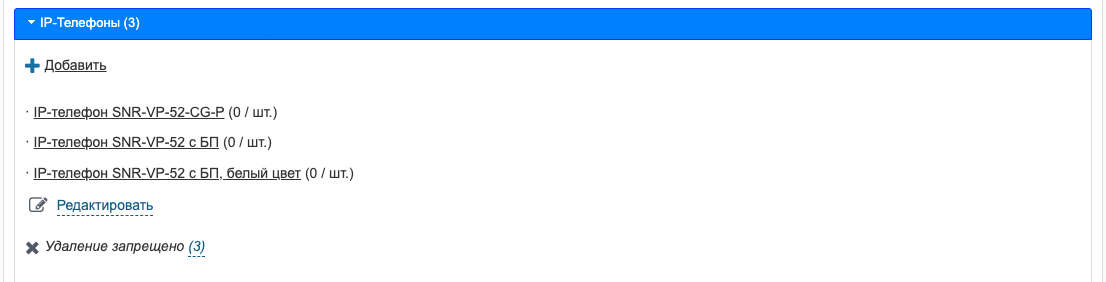
Что мешает удалению и как это снять:
- Подразделы. Пока в разделе есть дочерние разделы, кнопки удаления у него нет вовсе. Раскройте и очистите или удалите подразделы, начиная с самых вложенных.
- Номенклатура. Товар из раздела удаляют в его карточке или переносят в другой раздел: в карточке товара у поля «Раздел» есть ссылка изменить, она открывает «Изменение раздела».
- Тип задания. Если раздел указан в настройках типа задания для выдачи ТМЦ, привязку нужно заменить или убрать в настройках этого типа задания.
Объединения разделов нет. Если в каталоге появились две одинаковые категории, один раздел переименуйте через Редактировать, а другой очистите и удалите. Удаление необратимо: отмены и корзины нет.
¶ Как удалить номенклатуру и что делать при ошибке
Номенклатуру нельзя удалить, пока с ней связаны карточки ТМЦ, кроссы или настройки типов заданий. Кнопка удаления находится внизу карточки товара; если удаление запрещено, рядом показано число зависимостей — нажмите на него, чтобы увидеть, что именно связано. Дубль номенклатуры проще объединить с правильной записью, чем удалять вручную.
Успешное удаление очищает запись и связанные изображения или дополнительные данные. Штатной отмены не предусмотрено. Перед подтверждением проверьте зависимости; не удаляйте запись только ради исправления названия или раздела.
Если сохранение, перенос, объединение или удаление завершилось ошибкой либо ответ не пришёл, сначала обновите каталог и связанные карточки. Повторяйте действие только когда доказано, что исходное состояние полностью сохранилось. При неизвестном или частичном результате зафиксируйте названия и ID видимых объектов и обратитесь к администратору.