¶ Как вести реестр сетей (IP-префиксов): агрегаты, пулы и вложенные сети
Руководство оператора WorkerNet. Актуально для версии 4.3+. Экран «Сети» появился в версии 4.3.60.
Ключевые слова: свободный ip адрес, занятость сети, процент заполнения сети, найти свободный блок, реестр сетей, ip префикс, агрегат сети, вложенные сети, пул адресов, nat пул, ipv6 сеть, роль сети, статус сети, vlan сети, ip план адресации, добавить сеть.
Экран «Сети (IP-префиксы)» — перечень сетей любой длины, IPv4 и IPv6, которыми пользуется компания: крупные агрегаты, из которых нарезаются подсети, пулы для NAT, служебные и публичные сети. В отличие от IP-сетки, которая показывает блоки по 256 адресов и занятость каждого адреса, здесь описывается сама сеть: зачем она нужна, в каком она состоянии, какой у неё VLAN и что лежит внутри.
Экран ничего не назначает абонентам и не проверяет адреса в сети. Это справочник плана адресации, который ведёт сотрудник.
¶ Как открыть экран
- В левом меню откройте Абоненты → IP-сетка.
- Над сеткой нажмите «Сети (IP-префиксы)».
- Из экрана можно вернуться назад кнопкой «IP-сетка» над заголовком.

В таблице по колонкам: сеть, роль сети, статус сети, VLAN и заметки. Если сетей больше ста, они делятся на страницы.
¶ Как добавить сеть
- Нажмите «Добавить сеть».
- Введите сеть в виде «адрес/длина», например
198.51.100.0/24или2001:db8::/32. Адрес без длины считается одним адресом: для IPv4 это/32, для IPv6 —/128. - Выберите роль сети: абонентская, служебная, управление, NAT-пул, публичная или «не задана».
- Выберите статус сети (все статусы — в следующем разделе).
- При необходимости выберите VLAN из справочника VLAN.
- Отметьте «Пул: все адреса пригодны» для сетей, где можно использовать каждый адрес, включая первый и последний (NAT,
/31,/32). - В поле «Заметки» напишите, для чего сеть нужна (до 255 символов; разметка не работает, текст показывается как есть).
- Нажмите «Сохранить».
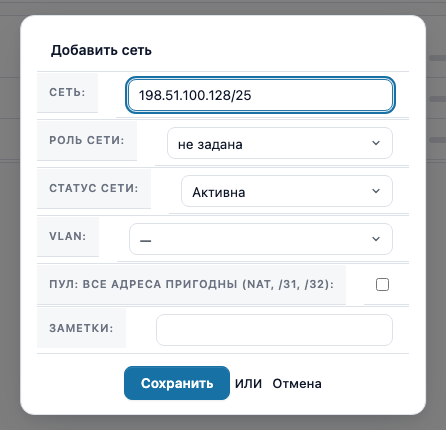
Что система делает с введённым:
- Хостовая часть обнуляется сама. Введёте
198.51.100.77/24— сохранится198.51.100.0/24. - Одна сеть — одна запись. Повторно добавить ту же сеть нельзя: появится сообщение «Такая сеть уже есть в реестре».
- Неверный ввод не сохраняется. При ошибке в адресе или длине маски окно называет причину и пример правильного вида.
- Сеть не меняется после создания. Изменить можно роль, статус, VLAN, пул и заметки. Если нужна другая сеть, удалите эту запись и добавьте новую.
¶ Какие бывают статусы
- Контейнер (агрегат) — крупная сеть, из которой нарезаются меньшие. Сама по себе адреса не выдаёт.
- Активна — сеть используется.
- Резерв — сеть отложена под будущую задачу.
- Выводится из работы — сеть больше не нужна и готовится к освобождению.
¶ Как устроена вложенность
Вложенность считается сама, вручную родителя указывать не нужно: сеть 198.51.100.0/25 окажется внутри 198.51.100.0/24, если такая запись есть в реестре.
- На экране показаны сети верхнего уровня.
- Нажмите на адрес сети: откроются сети, лежащие прямо внутри неё. Сверху будет путь от верхнего уровня до текущей сети.
- Значок схемы рядом с адресом означает, что внутри есть другие сети.
- Если в сети ничего нет, экран пишет «Внутри этой сети других сетей нет».
- Ссылка «Все сети» возвращает к верхнему уровню.

Если у сети длина от /24 и длиннее и она относится к IPv4, рядом со строкой есть значок сетки: он открывает список адресов блока /24 из IP-сетки.
¶ Как понять, насколько сеть заполнена
В колонке «Занято» у каждой сети IPv4 показан процент и полоса. Если наведите указатель, появится точное число: сколько адресов занято из скольки.
- Что считается занятым: адреса абонентов и оборудования, резервы, IP из складских позиций и объявленные диапазоны абонентов. Адрес, который попал сразу в несколько источников, считается один раз.
- Первый и последний адрес обычной сети не считаются: они служебные. В пуле, а также в сетях
/31и/32считаются все адреса. - У контейнера (агрегата) показана доля, которую занимают его вложенные сети. Адреса внутри вложенных сетей отдельно не считаются, иначе одно и то же посчиталось бы дважды.
- Если занято хоть что-то, показывается минимум 1%, чтобы сеть с единичными адресами не выглядела пустой.
- У сетей IPv6 процент не показывается: в одной сети
/64столько адресов, что доля ничего не говорит.
¶ Как найти свободный адрес или блок
- В строке сети нажмите значок лупы.
- Для обычной сети откроется список первых десяти свободных адресов. Выдавайте адрес только после проверки в карточке или IP-сетке: список читает сохранённое состояние WorkerNet и не проверяет, отвечает ли узел в сети.
- Для контейнера откроется список первых десяти свободных блоков. Длину блока выбирайте ссылками
/24,/25и так далее: показываются длины на несколько шагов длиннее самой сети. Блоки выровнены по своему размеру, а занятыми считаются сети, заведённые в реестре внутри контейнера.

¶ Как изменить или удалить сеть
- Нажмите значок настройки в конце строки сети.
- В окне «Изменить сеть» поменяйте нужные поля и нажмите «Сохранить».
- Для удаления нажмите «Удалить» и подтвердите.
Удалить можно только пустую сеть. Окно покажет, что мешает:
- вложенные сети — сначала удалите их;
- занятые IP-адреса — у абонентов или оборудования есть адреса внутри сети;
- зарезервированные IP-адреса — внутри есть резервы;
- подсети IP-сетки — внутри есть сохранённые подсети из IP-сетки;
- диапазоны абонентов — внутри есть объявленные диапазоны.
Удаление записи реестра не освобождает адреса и не меняет карточки абонентов: реестр только описывает сети.
¶ Какие права нужны
- Просматривать экран может сотрудник, у которого есть право IP-сетка, как и для самой IP-сетки.
- Добавлять, менять и удалять сети может только сотрудник с правом изменения абонентов. Без него кнопки добавления и настройки не показываются.
- Любое изменение выполняется только из окон экрана. Ссылка с чужой страницы или картинки сеть не добавит и не удалит.
¶ Чем реестр отличается от IP-сетки
- IP-сетка показывает блоки по 256 адресов и то, кому принадлежит каждый адрес. Роль и статус можно задать и для такого блока, в свойствах подсети.
- Реестр сетей описывает сети любого размера и их вложенность: он про план адресации, а не про занятость.
- Роль и VLAN из реестра подсказываются IP-сетке: если у блока
/24своих значений нет, в его строке видны роль и VLAN ближайшей сети реестра, которая его содержит (курсивом, подсказка называет сеть). Заданное у самого блока важнее. - В обратную сторону IP-сетка реестр не меняет. Внести в реестр сеть можно, даже если адресов в ней ещё нет.
¶ Что видят интеграторы
Те же данные доступны по API: список сетей с вложенностью и занятостью, добавление, изменение, удаление и поиск свободных адресов и блоков. Если ключ API ограничен списком разделов, добавьте в него раздел ip_prefix.
¶ Почему нужное не видно
- Нет ссылки «Сети (IP-префиксы)» — у профиля нет права IP-сетка или раздела абонентов.
- Нет кнопок «Добавить сеть» и настройки — нет права изменения абонентов.
- Сеть не нашлась на верхнем уровне — она лежит внутри другой сети: откройте родителя или проверьте путь сверху.
- Сеть не удаляется — внутри есть что-то из списка выше; окно называет причину.
- Сообщение «Неверная сеть» — формат «адрес/длина» нарушен: длина маски должна подходить к типу адреса,
/0–/32для IPv4 и/0–/128для IPv6.