¶ Как проверить оборудование абонента и связь
Руководство оператора WorkerNet. Актуально для версии 4.3+. Проверено на версии 4.3.75.
Ключевые слова: пинг абонента, проверить связь абонента, IP и MAC абонента, сигнал ONU абонента, доступность IP, оборудование абонента, не пингуется, свежий опрос ONU, живой опрос, нет питания ONU, опрос не отвечает, обновить уровень сигнала.
Карточка абонента позволяет проверить привязанное оборудование, сетевые адреса, схему подключения, текущий сигнал ONU и доступность IP. Проверяйте эти данные вместе: один успешный пинг не подтверждает качество услуги, а отсутствие свежего замера ONU само по себе не доказывает аварию.
¶ Где находятся данные
- Найдите абонента и откройте его карточку.
- Останьтесь на вкладке Общие.
- Найдите карточки IP / MAC, Оборудование абонента или ONU / оптический терминал, а также Точка подключения.
- До проверки сравните ID абонента, адрес и логин в шапке карточки. Это защищает от диагностики похожей записи.
Набор карточек зависит от оборудования, привязок, прав и настроек компании. Если какого-то блока нет, сначала проверьте условия его появления, а не считайте это неисправностью сети.
¶ С чего начать проверку
Идите от учётных данных к живой проверке:
- Убедитесь, что у абонента указан ожидаемый IP и, если он известен, MAC.
- Проверьте модель, S/N и MAC оборудования. Для ONU также сравните OLT и интерфейс.
- Посмотрите индикатор под уровнем ONU: зелёный «Живой опрос» означает, что уровень только что получен с OLT.
- Если нужен текущий статус порта коммутатора и доступна ссылка Опросить, запустите опрос и дождитесь результата.
- Запустите пинг, если кнопка показана.
- Сопоставьте пинг, сигнал ONU, схему подключения и жалобу абонента.
Не начинайте с передачи ТМЦ или редактирования устройства: эти действия не относятся к диагностике и меняют учётные данные.
¶ Что показывает карточка «IP / MAC»
Карточка содержит известные WorkerNet IP-адреса, подсети и MAC-адреса абонента. пинг запускается для первого корректного IP из этого списка. Если адресов несколько, перед выводом обязательно посмотрите, какой IP указан в строках результата.
Пустое состояние «Нет данных о сети» означает, что в карточке нет подходящих IP/MAC. Это не равнозначно отключению абонента: адрес может приходить из другого источника, ещё не быть синхронизирован или не быть заведён.
Изменение IP и MAC зависит от права записи и типа биллинга. Для автоматического биллинга адресом или MAC может управлять внешняя система; не исправляйте такие данные обходным способом.
¶ Как запустить пинг
- В заголовке карточки IP / MAC нажмите кнопку с молнией и подсказкой «Пинг».
- Дождитесь окончания состояния «Пинг…» или Wait. Проверка передаётся службе опроса и может занять несколько секунд.
- Не нажимайте кнопку повторно, пока предыдущая проверка не закончилась.
- Сверьте адрес в ответе с тем IP, который собирались проверить.
В некоторых конфигурациях WorkerNet запускает пинг и проверку достижимости автоматически при открытии карточки. В других конфигурациях проверка выполняется только по кнопке.
¶ Как читать результат пинга
- Строка вида
bytes from … time=… msозначает, что один пакет получил ответ. - Зелёное время — быстрый ответ, нейтральное — обычный для интерфейса диапазон, предупреждающий цвет — более медленный ответ. Цвет помогает заметить задержку, но не заменяет норматив компании.
- Сообщение о потерянных пакетах после успешных строк означает частичную потерю. Это не полный таймаут, но результат уже нельзя считать полностью успешным.
- «Превышено время ожидания ответа», «Ошибка сети» или техническая ошибка означают, что проверка не завершилась штатно. Они не доказывают неисправность абонентского устройства.
- Полный ответ на все пакеты подтверждает доступность выбранного IP в момент проверки, но не качество канала за длительный период.
При полном успехе WorkerNet может обновить дату последней сетевой активности абонента, если администратор включил такую настройку. Поэтому время активности после ручного пинг не следует использовать как независимое доказательство реальной работы абонента.
¶ Что означает «Доступность»
Если автоматическая проверка включена, рядом с пинг может появиться отдельный результат достижимости:
- Доступно — устройство ответило на пинг;
- Доступно через ARP, SNMP или TCP — прямой пинг не прошёл, но устройство обнаружено другим способом;
- Недоступно — выполненные пробы не дали ответа;
- Не удалось проверить — поллер не вернул полноценный результат, поэтому делать вывод о доступности нельзя.
Ссылка «Подробно» показывает, какие из способов проверки (пинг, ARP, SNMP, TCP) применялись и чем закончилась каждая проба. Не приравнивайте ошибку поллера к статусу «Недоступно».
¶ Что показывает карточка ONU
Для оптического терминала могут отображаться:
- модель, S/N и MAC;
- интерфейс и расстояние до OLT;
- дата установки;
- OLT, её IP и расположение;
- уровень ONU RX (что принимает терминал абонента) и Tx (что он передаёт) в dBm;
- уровень OLT RX — что станция принимает от этой ONU;
- состояние ONU и краткая оценка уровня;
- индикатор живого опроса и кнопка «Обновить»;
- шкала диапазона приёмника и история сигнала.
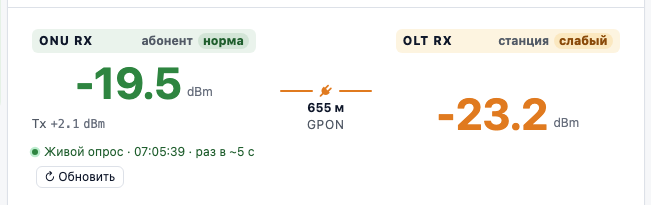
Оценка уровня приёма:
- норма — −20 dBm и выше;
- слабый — от −25 до −20 dBm;
- критично — ниже −25 dBm.
Оценка относится к показанным уровням приёма, а не ко всей услуге. Даже нормальный сигнал не исключает проблемы выше по сети, с тарифом, питанием роутера или устройством абонента.
¶ Как работает живой опрос сигнала
Пока карточка абонента открыта, WorkerNet сам опрашивает OLT по этой ONU примерно раз в 5 секунд и обновляет уровни на экране без перезагрузки страницы. Обновляются карточка ONU и плитка «Оптический сигнал» в верхней части карточки абонента.
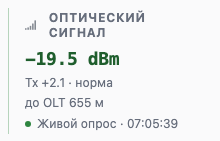
Индикатор под уровнем ONU показывает, откуда взяты цифры:
- «Живой опрос · ЧЧ:ММ:СС · раз в ~5 с» (зелёная точка) — OLT ответила, время с секундами показывает последний ответ. Если время идёт вперёд, опрос работает.
- «Опрос не отвечает · из БД ЧЧ:ММ» (оранжевая точка) — OLT не ответила за несколько секунд. На экране оставлен последний уровень из общего опроса оборудования, который идёт раз в минуту; время рядом — когда он был получен. Это не текущее значение. В плитке в шапке то же состояние подписано короче: «Опрос молчит · БД ЧЧ:ММ».
- «Опрос без ответа» — OLT не ответила, а сохранённого уровня нет. Делать вывод о сигнале нельзя.
- «Живой опрос: ждём ответ…» — первые секунды после открытия карточки.
Если опрос пропустил один ответ, прежний уровень с экрана не пропадает: следующий опрос будет через несколько секунд. Пока вкладка браузера свёрнута или открыта в фоне, опрос приостанавливается и продолжается, когда вы вернётесь к карточке.
Уровни Tx и OLT RX обновляются вживую, если на сервере установлена служба опроса оборудования версии 1.0.96 или новее. С более старой версией живым приходит только ONU RX, а Tx и OLT RX показываются по последнему общему опросу.
¶ Как обновить уровень сигнала вручную
- Под уровнем ONU нажмите «Обновить».
- Кнопка на время опроса меняется на «Опрос…» и становится неактивной.
- После ответа время в индикаторе живого опроса обновится.
Кнопка нужна, когда важен ответ прямо сейчас: например, монтажник переключил волокно или абонент только что включил роутер. После нажатия кнопка недоступна ещё около 3 секунд, чтобы частые клики не нагружали OLT. Перезагружать страницу ради свежего уровня не нужно.
¶ Как читать состояние ONU без замера
Если OLT ответила, но уровня приёма нет, вместо числа показывается прочерк, а рядом — состояние ONU по последнему опросу OLT:
- нет сигнала (на карточке ONU — «LOS — нет сигнала») — ONU не видит оптический сигнал. Типичные причины: обрыв или сильное загрязнение волокна, отключённый патч-корд;
- нет питания — ONU перед отключением сообщила о пропаже питания. Чаще всего абонент выключил роутер или пропало электричество;
- не в сети — ONU не на связи с OLT, причину станция не сообщила;
- нет замера — ONU на связи, но OLT не дала уровень. Шкала появится после следующего замера.
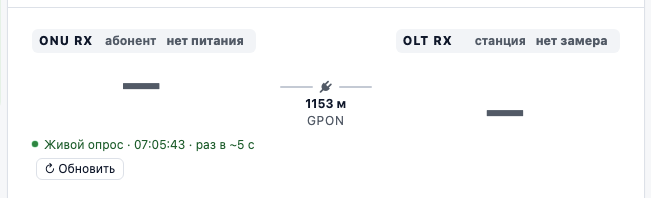
Зелёный индикатор при прочерке — это нормально: OLT ответила, просто ONU сейчас нечего измерить. Прежний уровень в таких состояниях не показывается, чтобы старое «хороший» не вводило в заблуждение.
Для истории изменений нажмите «График и история» над шкалой. Важнее повторяющееся ухудшение и время проблемных эпизодов, чем одна отдельная точка.
¶ Как запросить свежий опрос порта
Уровень ONU обновляется сам (см. выше). Ручной опрос порта коммутатора находится в карточке Точка подключения, рядом с данными порта поддерживаемого устройства:
- Найдите в схеме устройство и порт, к которому подключён абонент.
- Нажмите ссылку «Опросить».
- Дождитесь результата в блоке Точка подключения.
Ссылка появляется только для устройства, которое можно опрашивать по SNMP. Если её нет, не запускайте опрос из случайной карточки другого устройства — передайте администратору ID абонента, устройство и порт, если они видны.
¶ Если пинг не отвечает
- Убедитесь, что проверялся нужный IP.
- Посмотрите, есть ли частичные ответы или не завершилась сама задача поллера.
- Проверьте отдельный результат достижимости и раскройте «Подробно», если ссылка доступна.
- Посмотрите уровни и состояние ONU и цвет индикатора живого опроса, затем схему подключения и состояние порта.
- Повторите проверку один раз после разумной паузы. Серия частых повторов не добавляет диагностической ценности.
- Если данных недостаточно, зафиксируйте время, выбранный IP, результат пинг, OLT/интерфейс и время замера ONU, затем передайте задачу следующей линии.
Прямой пинг может блокироваться устройством или маршрутом, хотя часть сети остаётся доступной. И наоборот, успешный пинг до IP не доказывает, что у абонента открываются сайты или правильно работает услуга.
¶ Почему кнопки или данных может не быть
- Пинг не показывается, если функция отключена или у абонента нет корректного IP.
- Блок оборудования не показывается у потенциального абонента: его ещё нет в сценарии действующего подключения.
- Опросить не показывается без подходящего опрашиваемого устройства или порта в схеме подключения.
- График и история не показывается, если WorkerNet не может связать ONU с идентификатором для истории.
- Живого опроса и кнопки «Обновить» нет, если ONU не привязана к OLT и интерфейсу.
- Данные ТМЦ и диалог выдачи требуют права Склад → Просмотр; сама кнопка выдачи появляется только при наличии доступного для выдачи склада.
- Редактирование ТМЦ требует доступа на запись к абоненту, а также прав Склад → Просмотр и Склад → Изменение. Отдельная позиция может оставаться только для чтения.
- Передача ТМЦ требует прав Склад → Просмотр и Склад → Изменение и скрывается, если позицию нельзя безопасно снять с абонента, например из-за действующей привязки.
- Пустое состояние «Оборудование не подключено или нет данных опроса» объединяет несколько причин: нет привязанного устройства, нет результатов опроса или данные не удалось загрузить.
При обращении к администратору укажите отсутствующий элемент, ID абонента и ожидаемое действие. Не передавайте пароль абонента и лишние персональные данные.
¶ Как выдать или передать ТМЦ
Эти действия относятся к учёту оборудования, а не к проверке связи:
- «Выдать со склада» открывает выбор новой ТМЦ из доступного сотруднику склада и закрепляет её за текущим абонентом;
- «Передать» относится к конкретной уже закреплённой позиции и открывает её перемещение.
«Выдать со склада» требует права Склад → Просмотр и хотя бы одного доступного для выдачи склада. Редактирование требует ещё и Склад → Изменение вместе с доступом на запись к абоненту. «Передать» требует обоих прав — Склад → Просмотр и Склад → Изменение; кнопка скрывается для позиции только для чтения или когда её нельзя снять с текущего абонента. Перед подтверждением сравните получателя, S/N и конкретную позицию.
¶ Как выдать нужную партию ТМЦ абоненту со склада
Порядок выбора партии описан для WorkerNet 4.3.77.
При выдаче оборудования или материала одноимённые позиции могут относиться к разным поставкам. Чтобы списать нужную партию, сверьте реквизиты накладной и дату приёма на склад.
- Откройте карточку абонента, перейдите в Оборудование и нажмите Выдать со склада.
- Проверьте получателя вверху окна Выбрать ТМЦ. В поле Местонахождение ТМЦ выберите склад, с которого выдаёте позицию. Если доступен один источник, он уже выбран.
- Введите в поле Поиск название или номер накладной. Сверьте реквизиты под названием позиции. Если у ТМЦ указан серийный или инвентарный номер, сравните его с маркировкой на оборудовании.
- В поле Сортировка выберите порядок по наименованию, количеству или дате приёма на склад. Стрелка вверх означает сортировку от меньшего значения к большему или от ранней даты к поздней. Стрелка вниз меняет порядок на обратный.
- Введите нужное число в поле количества рядом с выбранной партией и нажмите кнопку с корзиной. По умолчанию в поле стоит 1. Если добавить ту же партию ещё раз, количества суммируются. Чтобы убрать позицию из выбора, нажмите кнопку с минусом рядом с ней.
- Проверьте получателя, партии и количество в выбранных позициях. Нажмите Передать. После подтверждения проверьте новое место учёта в карточке ТМЦ.

¶ Что важно знать
- Дата накладной берётся из реквизитов партии. Дата приёма на склад — дата первого прихода этой партии от поставщика. При разных датах ориентируйтесь на то поле, которое нужно для вашей задачи. Если приход не найден, дата приёма не показывается, а при сортировке по дате партия окажется в конце списка.
- В окне показывается до 250 результатов. Если нужную партию не видно, уточните номер накладной или наименование. Изменение поиска или сортировки сохраняет выбранные позиции.
- Добавление позиции в корзину ещё не списывает остаток. Вводите целое положительное количество в пределах доступного остатка. Если остаток изменился до подтверждения, проверьте его и соберите выбор заново. Если результат передачи неясен, сначала проверьте движение ТМЦ.
- Если кнопка Выдать со склада отсутствует или нужный склад недоступен, попросите администратора проверить право Склад → Просмотр и доступ на выдачу с этого склада.
- На телефоне корзина, фильтры и результаты прокручиваются вместе. Кнопки Передать и Отмена остаются внизу окна.
См. также Карточка ТМЦ и история движения.
¶ Что записать в задачу следующей линии
- ID абонента и адрес без лишних персональных данных;
- какой IP проверялся и когда;
- полный успех, частичная потеря, таймаут или ошибка поллера;
- результат Доступности и сработавший канал, если он показан;
- модель, S/N или MAC нужного устройства;
- OLT, интерфейс, уровни ONU/OLT, состояние ONU и что показывал индикатор живого опроса (зелёный или «из БД»);
- что показал повторный ручной опрос порта;
- точное описание жалобы абонента.
Так следующая линия сможет отличить проблему учёта, устаревший замер, отказ поллера и реальную сетевую неисправность.