¶ Как поправить линию кабеля или трассы на карте и найти кабели без конца
Руководство оператора WorkerNet. Актуально для версии 4.3+.
Ключевые слова: изменить точки кабеля, удалить точку линии, добавить изгиб, передвинуть кабель на карте, обрезать кабель, незаведённый кабель, свободный конец, привязать конец кабеля, трасса кабеля, с телефона.
Статья о том, как исправить уже нанесённую на карту линию кабеля или кабельной трассы: убрать лишнюю точку, добавить изгиб, подвинуть точку, обрезать линию. А также как найти кабели, у которых конец ещё никуда не заведён, и привязать их к узлу, зданию или абоненту.
¶ Шаги: поправить точки линии
-
Откройте карточку кабеля и нажмите «изменить» в строке «Маршрут на карте» нужной карты (ссылка «координаты» рядом вводит координаты вручную, это другое). Для кабельной трассы нажмите «изменить» в её карточке. Быстрее: щёлкните правой кнопкой по линии кабеля или трассы на карте и выберите «Изменить координаты». Откроется карта с вашей линией, она выделена синим, на ней видны точки.
-
Чтобы передвинуть точку, потяните её. Чтобы добавить точку, потяните маленькую точку между двумя вершинами: на этом месте появится новая вершина.
-
Чтобы удалить точку, щёлкните по ней правой кнопкой мыши (на телефоне нажмите и подержите) и выберите «Удалить точку». Обычный щелчок точку больше не удаляет, поэтому случайное касание ничего не стирает.

-
Чтобы добавить точку в нужном месте, щёлкните правой кнопкой по самой линии (на телефоне нажмите и подержите) и выберите «Добавить точку здесь».
-
Чтобы обрезать линию, выберите у точки «Сделать концом здесь»: всё, что дальше этой точки, пропадёт.
-
Ошиблись? Нажмите «Шаг назад» вверху или Ctrl+Z (на Mac Cmd+Z): отменяется последнее действие, можно возвращаться на несколько шагов.
-
Нажмите «Принять координаты» вверху, чтобы сохранить линию. «Отмена» закрывает правку без сохранения.
На телефоне всё то же самое, три ссылки панели («Принять координаты», «Отмена», «Шаг назад») стоят в одной строке над картой.

¶ Шаги: найти кабель без конца и привязать конец
-
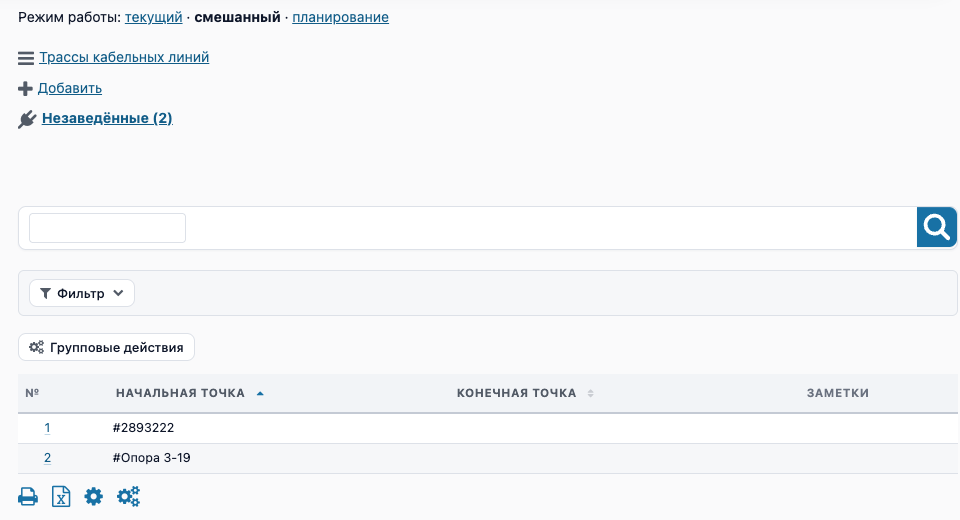
Откройте раздел «Кабельная инфраструктура» и нужный тип кабеля. Если есть кабели без конца, вверху списка появится ссылка «Незаведённые (N)». Такая же ссылка есть в списке «Трассы кабельных линий». Нажмите её, и в списке останутся только объекты без конца. Повторное нажатие возвращает полный список.
-
Откройте карточку кабеля и нажмите кнопку с вилкой «Привязать конец».
-
В окне выберите, к чему подключается конец: сооружение связи, здание или абонент, найдите объект и нажмите «Привязать».

-
Если конец уже был заведён и нужно его освободить, нажмите ту же кнопку: она называется «Оставить конец свободным». Линия на карте не меняется, а бывший конец остаётся её последней точкой.
Для кабельной трассы конец привязывают в форме правки трассы: у свободной стороны выберите объект и сохраните.
¶ Что важно знать
- Закреплённые концы не двигаются. Начало кабеля закреплено всегда, конец кабеля закреплён, если он заведён на объект; у трассы закреплены заведённые стороны. Такие точки бледнее остальных, их нельзя тянуть и удалять. Свободный конец правится как обычная точка, а освободить закреплённый можно кнопкой «Оставить конец свободным».
- Линия не длиннее 500 точек. При попытке добавить 501-ю система предупредит.
- Кабель по узлам или каналам. Если линия кабеля строилась по узлам и кабельным каналам, перед сохранением система спросит подтверждение: после правки кабель пойдёт по вашей ломаной, а не по каналам.
- Коммутация. Если конец уже заведён и у кабеля есть жилы, в окне есть отметка «Очистить коммутацию». Освобождение конца и смена объекта стирают коммутацию с этой стороны, поэтому без отметки система их не выполнит. Привязка свободного конца коммутацию не трогает.
- Служебная точка начала. Если кабель был проложен от пустого места карты, его начало стоит на служебном узле «Точка прокладки». Он виден на карте и сам удаляется вместе с последним кабелем на нём.
- Права доступа. Нужно право на изменение выбранного типа кабеля (для трассы — право на изменение кабельных разделов) и доступ к адресам объектов, к которым вы привязываете конец. Если кнопки нет, у вашего профиля этого права нет.
- Что видно в списке «Незаведённые». Число считается по доступным вам адресам и по текущему режиму плана («текущий», «смешанный», «планирование»). Если непривязанных концов нет, ссылка скрыта.
- Трасса с двумя свободными сторонами видна в списках только тому, кто её создал, пока хотя бы одна сторона не привязана к узлу или зданию.
¶ Смотрите также
- Покрытие: карта и адреса
- Проверка кабельной линии
- Как загрузить кабельные линии из KML-файла
- Как привязать опоры к трассе ВОЛС, пронумеровать их по маршруту и проверить пролёты
- Как точно провести кабель по карте: прилипание к опорам, муфтам, домам и другим кабелям
- Что такое «Точка ВОЛС» на карте: служебные точки начала кабеля