¶ Как увидеть всю структуру выбранного элемента схемы коммутации
Руководство оператора WorkerNet. Актуально для версии 4.3+.
Ключевые слова: панель «Структура», что отвалится, диагностика узла, ёмкость узла, общие точки отказа, что подключено к кабелю, соседние узлы, трасса волокна, затухание на трассе, маршрут волокна на карте, показать на одной схеме, назад к схеме, найти волокно от точки.
Раньше, чтобы понять, куда ведёт кабель или волокно, приходилось открывать схему за схемой. Теперь на схеме узла есть панель «Структура»: она показывает, с чем связан выбранный элемент, ведёт в соседние узлы и рисует трассу волокна от начала до конца.
¶ Что вы сделаете
Вы откроете панель на схеме узла, посмотрите состав выбранного элемента, перейдёте по кабелю в соседний узел и вернётесь назад, проследите волокно от начала до конца и, если нужно, соберёте узлы трассы на одной временной схеме.
Панель только показывает данные. Сварки, соединения портов и проекты узлов она не меняет — для этого используйте работу со схемой, описанную в статье «Как проверить и изменить схему коммутации узла».
¶ Как открыть панель
- Откройте схему коммутации нужного узла.
- Справа вверху нажмите «Структура». Надпись изменится на «Структура ✕».
- Чтобы закрыть панель, нажмите кнопку ещё раз.
Если кнопки нет, администратор выключил панель в настройках схемы коммутации.
На телефоне панель выезжает снизу на всю ширину экрана; закрывается той же кнопкой.
¶ Как выйти со схемы и найти элемент на полотне
Слева вверху рядом с кнопками масштаба всегда есть две кнопки выхода:
- «← Назад» возвращает к объекту, с которого вы пришли на схему: к предыдущей схеме цепочки переходов, на прежнюю страницу или, если вы открыли схему по прямой ссылке, «← К карточке» сооружения.
- «☰ К списку» открывает список сооружений того же типа, например список муфт.
Если навести курсор на строку списка в панели, соответствующий элемент обводится синей рамкой на полотне; уберёте курсор — рамка пропадёт. Для узлов других сооружений рамки нет: на этой схеме их не нарисовано.
Панель занимает всю высоту окна и прокручивается внутри.
¶ Что показывает панель
Содержимое зависит от того, что выбрано: узел, кабель, жила, порт, коммутация.
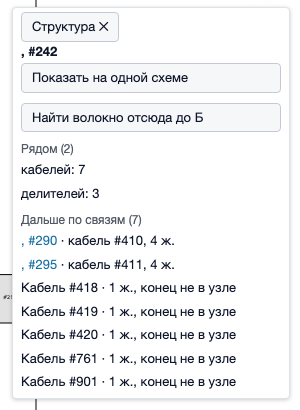
Панель делится на три части:
- Вверх — откуда идёт элемент: родительские сооружения, узлы на концах кабеля, начало трассы волокна.
- Рядом — что находится внутри или рядом: число кабелей, делителей, кроссов, устройств; для кабеля — число жил и длина; для порта — занят он или свободен.
- Дальше по связям — куда ведут связи: соседние узлы и кабели, транзитные узлы, каналы канализации, магистрали.
Если навести курсор на строку списка, элемент обводится синей рамкой на схеме узла; уберёте курсор, рамка исчезнет. Для узлов других сооружений рамки нет: их на этой схеме не нарисовано.
Если часть списка скрыта потолком строк, панель так и скажет. Узел, к которому у вас нет доступа, показывается строкой «Скрытый участок» с номером, без названия и адреса.
¶ Как перейти в соседний узел и вернуться
- В части «Дальше по связям» нажмите на строку с нужным узлом или кабелем.
- Откроется схема соседнего узла, нужный кабель будет выделен.
- Вверху слева появится ссылка «← Назад к …» и цепочка вложенности узла, например «опора › муфта». Через неё вы вернётесь на исходную схему, туда, где остановились.
Выделение и открытие панели можно передать коллеге ссылкой: адрес страницы с выбранным кабелем или трассой открывается сразу с нужным элементом.
¶ Как проследить волокно от начала до конца
Выберите жилу кабеля или линию коммутации — панель покажет трассу.
Волокно можно выбрать прямо на схеме: нажмите на его линию на полотне узла, и она подсветится. Под кнопкой «Структура» появится кнопка «Показать всю структуру волокна». После нажатия панель откроется и покажет весь путь волокна: шаги по узлам и кабелям, затухание, мини-карту. Линии трассы в текущем узле подсвечиваются. Выбрали другое волокно — прежняя подсветка снимается. Так просматривать волокно можно из любого объекта, где есть коммутация.


В трассе вы увидите:
- Итог над списком: сколько отрезков и узлов в трассе и общая длина («не менее 4,09 км», если у части кабелей длина не задана, — с пометкой, у скольких).
- Отрезки — кабели по порядку от начала к концу, с узлами на концах. У каждого отрезка есть строка «жила 12 · 210 м · от начала 808 м» и кнопка «Что отвалится». Нажатие на кабель открывает его узел.
- Подсветку на схеме — линии сварок текущего узла выделяются на полотне.
- Мини-карту «Трасса на местности» — схему без масштаба: зелёная «A» — начало трассы, красная «Б» — конец, цифры — порядок узлов, линии — кабели, пунктир — участок, где у кабеля нет линии на карте. Рядом стоящие узлы рисуются точками без цифры. Подсказка при наведении показывает название узла, нажатие открывает его схему, а наведение на отрезок в списке ниже подсвечивает его на мини-карте. Работает и в обратную сторону: наведите курсор на узел или линию кабеля на мини-карте, и соответствующие отрезки подсветятся в списке. Мини-карту можно свернуть кнопкой над ней (на телефоне она свёрнута сразу). Ссылка «Маршрут на карте» открывает трассу на общей карте.
- Оценку затухания на длине волны 1550 нм: потери в кабелях, сварках и разъёмах кросса.
Под трассой есть кнопки «Скачать KML» (файл с точками узлов, номерами шагов и линиями кабелей, без названий и адресов, для открытия в картографической программе) и «Печать» (копия панели трассы в отдельном окне для распечатки).
Над списком есть кнопки «Предыдущий узел» и «Следующий узел»: они переносят вас к следующему узлу трассы, панель при этом остаётся открытой.
Затухание — это оценка, а не измерение. Делители в ней не учитываются, а у кабеля без длины или без затухания в каталоге потери считаются нулевыми. В таком случае оценка помечается как «неполная» с указанием, у скольких кабелей не хватило данных. Для точного значения используйте измерение рефлектометром.
¶ Как найти волокно от выбранной точки
Для узла, устройства и линии коммутации в панели есть кнопка «Найти волокно отсюда до Б». Она открывает поиск волокна на схеме узла, где точка А уже задана. Точку Б выберите в форме поиска так же, как при обычном поиске по А и Б.
¶ Что отвалится, если кабель повредится
У кабеля в панели есть кнопка «Что отвалится». Она показывает, сколько абонентов и устройств затронет кабель по записанной коммутации (по всем жилам в работе, не больше 100 жил), и первые строки списка. Узлы, к которым у вас нет доступа, показаны как «Скрытый участок». Подпись «зависимость по схеме» напоминает, что это расчёт по схеме, а не подтверждённая связь услуги.

¶ Общие точки отказа двух трасс
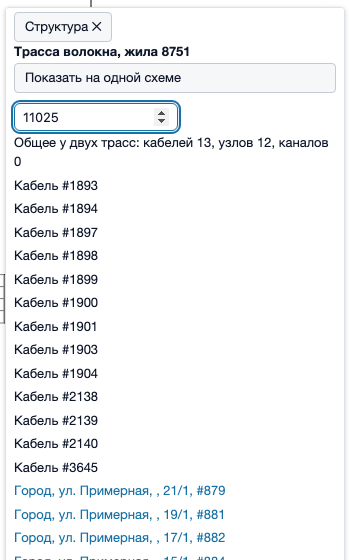
У трассы волокна и линии коммутации есть поле «Сравнить с коммутацией №…». Введите номер второй коммутации: панель покажет общие кабели, узлы и каналы канализации двух трасс. Если общего нет, трассы независимы по схеме. Свободный путь резервом услуги не считается: независимость проверяется только по схеме.
¶ Ёмкость узла
В панели сооружения строка «жил занято: N из M» показывает, сколько жил кабелей узла уже скоммутировано и сколько свободно. Это подсчёт по записанной коммутации, без прогноза.
¶ Диагностика головных OLT узла
Если администратор включил диагностику (по умолчанию выключена, нужна работа с OLT), в панели сооружения есть кнопка «Диагностика узла». Она перечисляет головные OLT узла: сколько ONU на связи, без сигнала, без питания и офлайн, и отмечает, где есть проблема. Это данные последнего опроса, живых запросов к оборудованию нет; опрос старше суток помечается. Подробности — по ссылке «Открыть «Оптику»».

¶ Как собрать узлы на одной временной схеме
Кнопка «Показать на одной схеме» есть в панели узла, кабеля, жилы и коммутации. Она строит схему из узлов выбранной структуры или трассы: узлы раскладываются автоматически, и вы видите всю цепочку на одном полотне.
Если вы открыли временную схему для жилы или линии коммутации, запрошенное волокно сразу подсвечивается на ней: вверху виден баннер «Трасса волокна» с кнопкой «Вся трасса», а все узлы волокна собраны на одном полотне.

Что важно знать:
- Схема только для просмотра: меню узлов и настройки на ней скрыты.
- Вверху виден баннер «Только просмотр, временная схема, действует до …» и ссылка возврата на исходную схему.
- Схема живёт 30 минут, видна только вам и не попадает в список общих схем.
- В неё входит не больше 60 узлов, узлы без доступа не включаются.
- Если схема нужна надолго, нажмите «Сохранить как общую схему» в баннере. Для этого нужно право записи в раздел «Кабельные системы», доступ проверяется по каждому узлу.
¶ Как рассчитать новый маршрут волокна
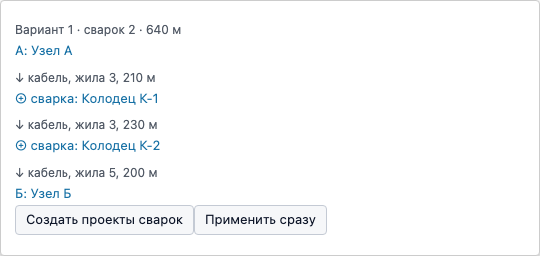
Эта возможность по умолчанию выключена: администратор включает её в настройках схемы коммутации. Когда она включена, в панели сооружения появляется поле «Маршрут до сооружения Б…». Панель предложит до пяти вариантов по свободным жилам и покажет для каждого число сварок, длину, номер жилы на каждом кабеле и места сварок.
Расчёт ничего не записывает: это подсказка для планирования. Если у слишком большой доли кабелей нет ни длины, ни линии на карте (по умолчанию больше 30%), расчёт откажется выдавать варианты, потому что результат был бы ненадёжным.
Если администратор разрешил дополнительно создавать проекты сварок, выбранный вариант можно применить: в каждом узле маршрута появится проект с нужными соединениями, а сами сварки вы подтвердите обычным способом через «Применить» проекта узла. Ничего не меняется без этого шага. Если вариант не подошёл, рядом с проектами есть кнопка «Отменить план»: она удаляет ещё не применённые проекты плана (только у автора плана и в узлах, где у вас есть право записи). Уже применённые сварки отдельной кнопкой не откатываются: их разъединяют вручную в узле.
Если администратор включил ещё и прямое проведение, рядом с кнопкой проектов есть «Применить сразу». После подтверждения сварки проводятся сразу во всех узлах маршрута, без проверки проектов вручную. Проведение атомарное: если на каком-то узле случился сбой или жила за это время заняла другая сварка, не записывается ничего, а проекты остаются для ручной проверки. Повторное нажатие в течение минуты сварки второй раз не пишет. После успеха рядом с результатом появляется кнопка «Отменить проведение»: она разъединяет сварки этого маршрута во всех узлах (нужно право записи в каждом узле; сварки, которые вы уже изменили вручную, не трогаются). Каждая сварка записана и в журнал действий узла, поэтому её можно отменить и обычной «Отменить действие». Включайте эту возможность, когда маршруты проверяются заранее.
¶ Что менялось с даты
В панели сооружения выберите дату и нажмите «Что менялось с даты»: панель покажет, какие сварки в узле добавились или исчезли после этой даты. Это справка по истории записанной коммутации, схема на выбранную дату не рисуется.

¶ Вложенные сооружения
Если у сооружения есть вложенные, на его схеме появляется строка «Вложено» со ссылками на них. После перехода ссылка «← Назад» возвращает на схему родителя.
¶ Место повреждения по рефлектометру
Если администратор включил оценки, в панели кабеля или жилы можно ввести расстояние до обрыва, которое показал рефлектометр, и указать, от какого конца его отсчитывать. Панель назовёт участок трассы, где вероятно повреждение, с запасом на погрешность (10 м и 2 %). Это оценка, а не точное место.
Если включена и загрузка рефлектограмм, под полем расстояния есть выбор файла .sor (до 5 МБ). Панель читает события рефлектограммы и по клику на событие подставляет его расстояние в поле. Сам файл на сервере не сохраняется.
¶ Сверка длин и оценка по ONU
В диагностике узла у головного OLT при включённых оценках есть кнопка «Сверить длины». Она сравнивает длину пути до каждого ONU по схеме с расстоянием, которое сообщил сам ONU при регистрации (допуск 50 м и 5 %), оценивает бюджет затухания по паспорту делителей и подсказывает вероятный участок обрыва, если часть ONU пропала одновременно. Над результатом стоит строка охвата: сколько ONU найдено в схеме и у скольких кабелей не задана длина (такие кабели занижают расчёт). Ниже перечислены номера первых 20 таких кабелей и сколько ещё осталось: это список, что дополнить в базе, чтобы сверка заработала. Если данных нет, панель так и пишет «нет данных». Пороги пока не сверены на реальных авариях, поэтому используйте результат как подсказку.

Если включено, рядом с OLT есть кнопка «Обновить опрос»: она запускает живой опрос этого OLT и после ответа обновляет данные. Опрос нагружает оборудование, поэтому по одному OLT он разрешён не чаще раза в 5 минут, а по всей системе не больше двух запросов в минуту.
¶ Если что-то не так
- Нет кнопки «Структура». Панель выключена в настройках схемы коммутации.
- Панель просит повторить через несколько секунд. Превышено число запросов в минуту на сотрудника (по умолчанию 60). Подождите указанное время.
- В списке «Дальше по связям» не всё. Сработал потолок строк (по умолчанию 200). Попросите администратора увеличить его или открывайте соседние узлы по одному.
- Скрытый участок вместо узла. У вас нет доступа к адресу этого узла. Обратитесь к администратору.
- Затухание помечено «неполная». Заполните длину кабелей и затухание в каталоге кабелей.
- Временная схема пропала. Прошло 30 минут. Постройте её заново из панели.
¶ Что проверить администратору
- В настройках схемы коммутации есть параметры: включение панели «Структура» (по умолчанию включена), потолок строк «Дальше» (200, не больше 2000), запросов на сотрудника в минуту (60), включение расчёта нового маршрута (по умолчанию выключено), порог кабелей без данных (30%) разрешение создавать проекты сварок по маршруту и отдельное разрешение проводить их сразу (оба по умолчанию выключены). Отдельными настройками включаются диагностика узла, оценки и загрузка рефлектограмм .sor и живой опрос OLT; все они по умолчанию выключены.
- Затухание считается по значениям из настроек кабельных линий («Уровень потерь на сварном соединении» и «Уровень потерь на механическом соединении», в дБ) и по каталогу кабелей.
- Записывающие действия схемы принимают только запрос из самой страницы с проверочным токеном; старые прямые ссылки на подтверждение проекта ничего не меняют.
- Целостность данных схемы (висячие ссылки кабелей и коммутаций, битая вложенность сооружений, доля кабелей без длины и без линии на карте) проверяется консольной командой администратора
php yii scheme/integrity; она только читает данные и возвращает код 1, если нашла хотя бы одну проблему.
¶ Работа на телефоне

Панель открывается снизу и занимает ширину экрана, список прокручивается внутри неё. Мини-карта (по умолчанию свёрнута) и ссылки работают так же, как на компьютере.